
윈도우에서 사용할 최고의 동영상 플레이어, VLC 미디어플레이어
동영상을 자주 보신다면, VLC 미디어플레이어를 이미 알고 계시겠죠? 그런데 이 프로그램이 왜 그렇게 인기 있을까요?
안녕하세요, 여러분! 오늘은 제가 직접 사용해본 윈도우용 동영상 플레이어인 VLC에 대해 이야기해보려 합니다. VLC는 무료이면서 강력한 기능을 제공하는데요, 그 이유를 한번 살펴볼까요?
VLC 미디어플레이어 개요
VLC 미디어 플레이어는 전 세계적으로 인기 있는 무료 동영상 및 오디오 플레이어입니다. 다양한 운영 체제에서 사용할 수 있고, 다양한 미디어 포맷을 지원하여 많은 사람들에게 사랑받고 있습니다. 오픈 소스로 제공되므로 누구나 자유롭게 사용할 수 있습니다. 처음 사용해보는 사람들도 쉽게 접근할 수 있는 직관적인 인터페이스를 제공하여 초보자에게도 적합한 프로그램입니다.
VLC의 주요 기능
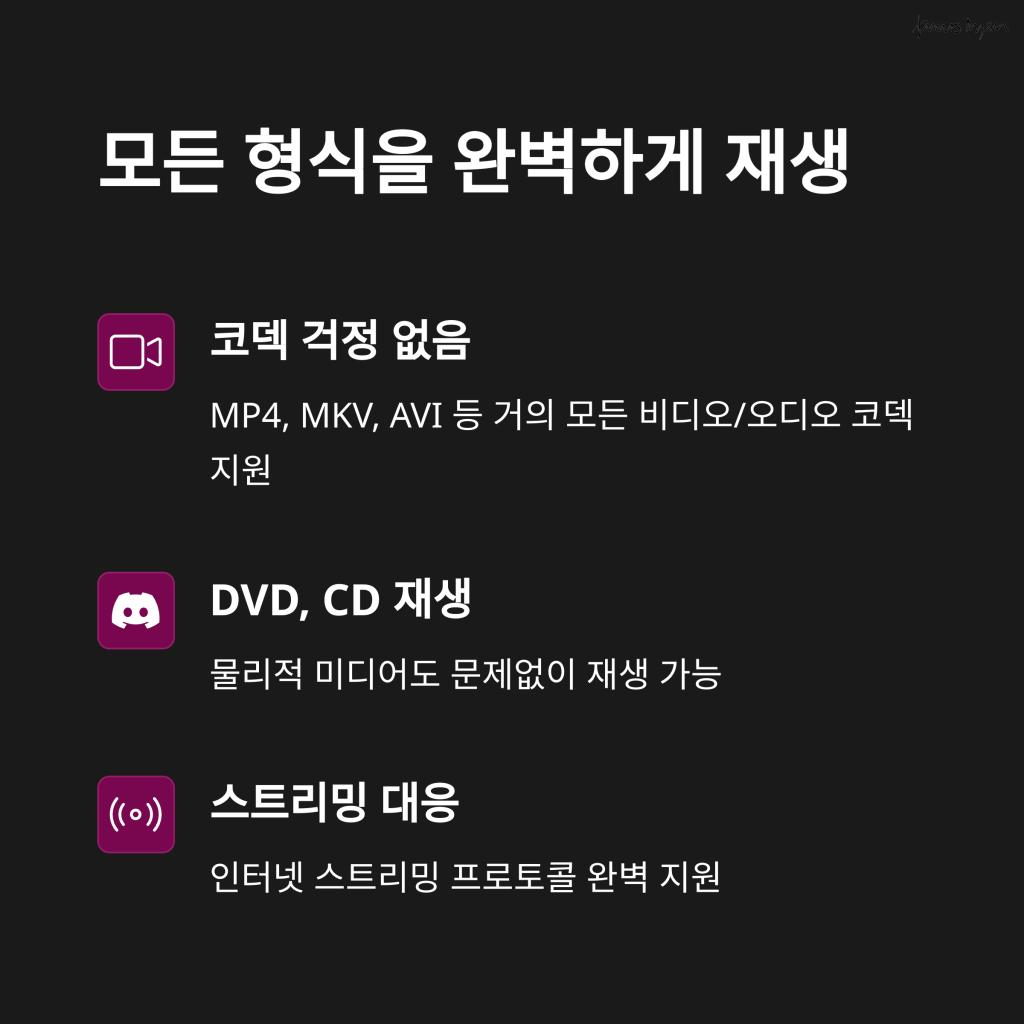
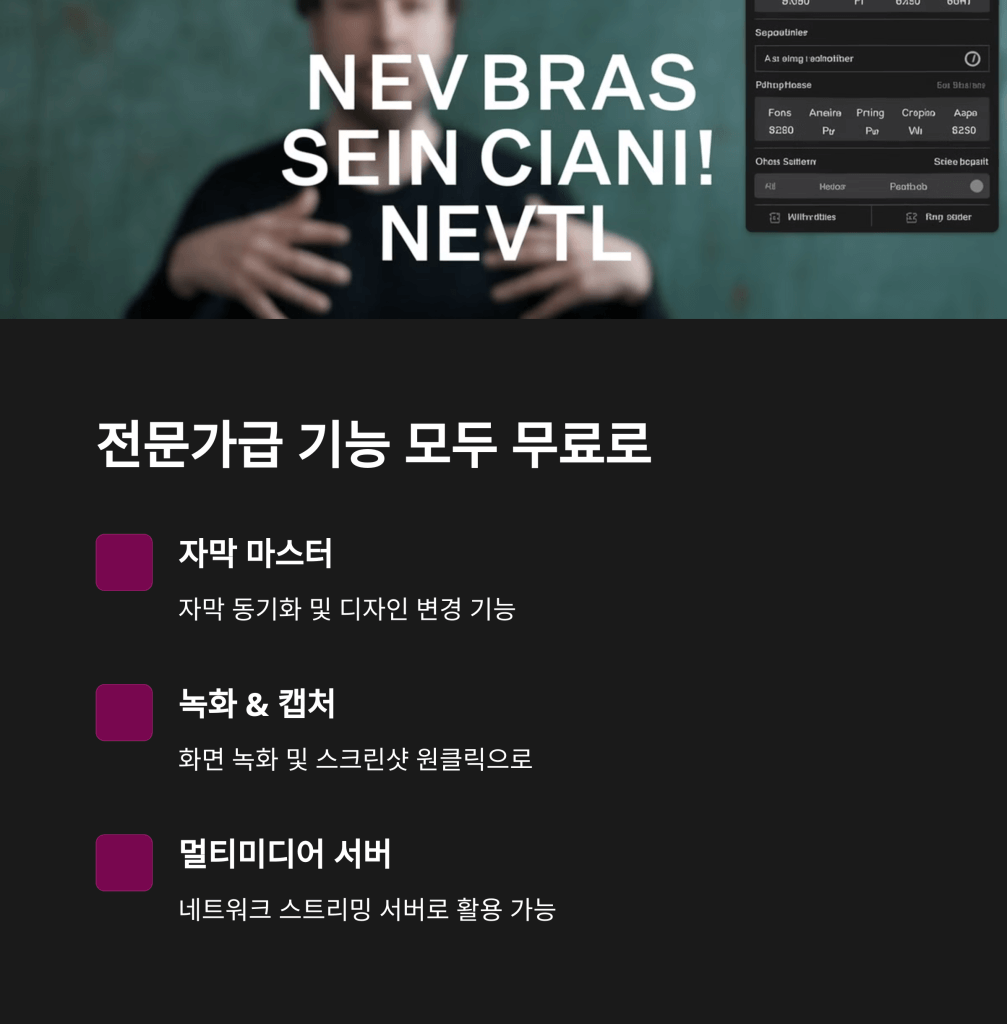
VLC는 다양한 기능을 제공하여 사용자 경험을 향상시키는 데 중요한 역할을 합니다. 여기서는 그 중 몇 가지 주요 기능을 소개합니다:
| 기능 | 설명 |
|---|---|
| 다양한 파일 포맷 지원 | VLC는 거의 모든 동영상 및 오디오 포맷을 지원합니다. .mp4, .avi, .mkv 등 다양한 형식의 파일을 문제 없이 재생할 수 있습니다. |
| 자막 지원 | 자막 파일을 쉽게 불러오고, 자막 언어와 폰트를 설정하는 기능을 제공합니다. |
| 네트워크 스트리밍 | 인터넷 방송이나 네트워크 비디오 스트리밍을 끊김 없이 시청할 수 있습니다. |
VLC의 호환성 및 장점
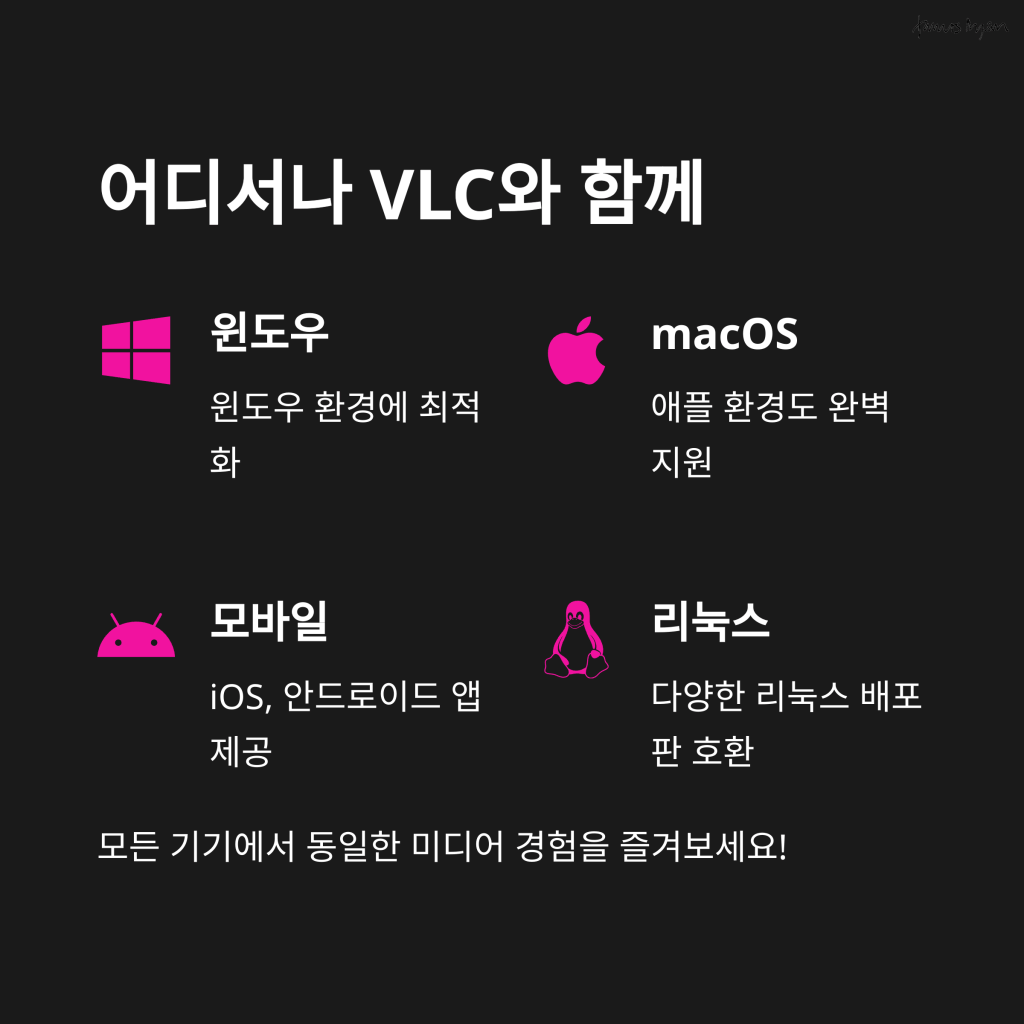
VLC 미디어 플레이어의 가장 큰 장점 중 하나는 다양한 운영 체제와의 호환성입니다. 이를 통해 여러 장치에서 동일한 경험을 제공합니다. 아래는 VLC가 호환되는 주요 운영 체제입니다:
- 윈도우: 최신 버전의 윈도우 운영 체제에서 완벽하게 동작합니다.
- 맥OS: 맥OS에서도 동일하게 VLC를 사용할 수 있습니다. 다운로드와 설치가 간편합니다.
- 리눅스: 리눅스에서도 VLC가 제공되어 다양한 배포판에서 사용 가능합니다.
VLC 사용 시 발생할 수 있는 문제와 해결법
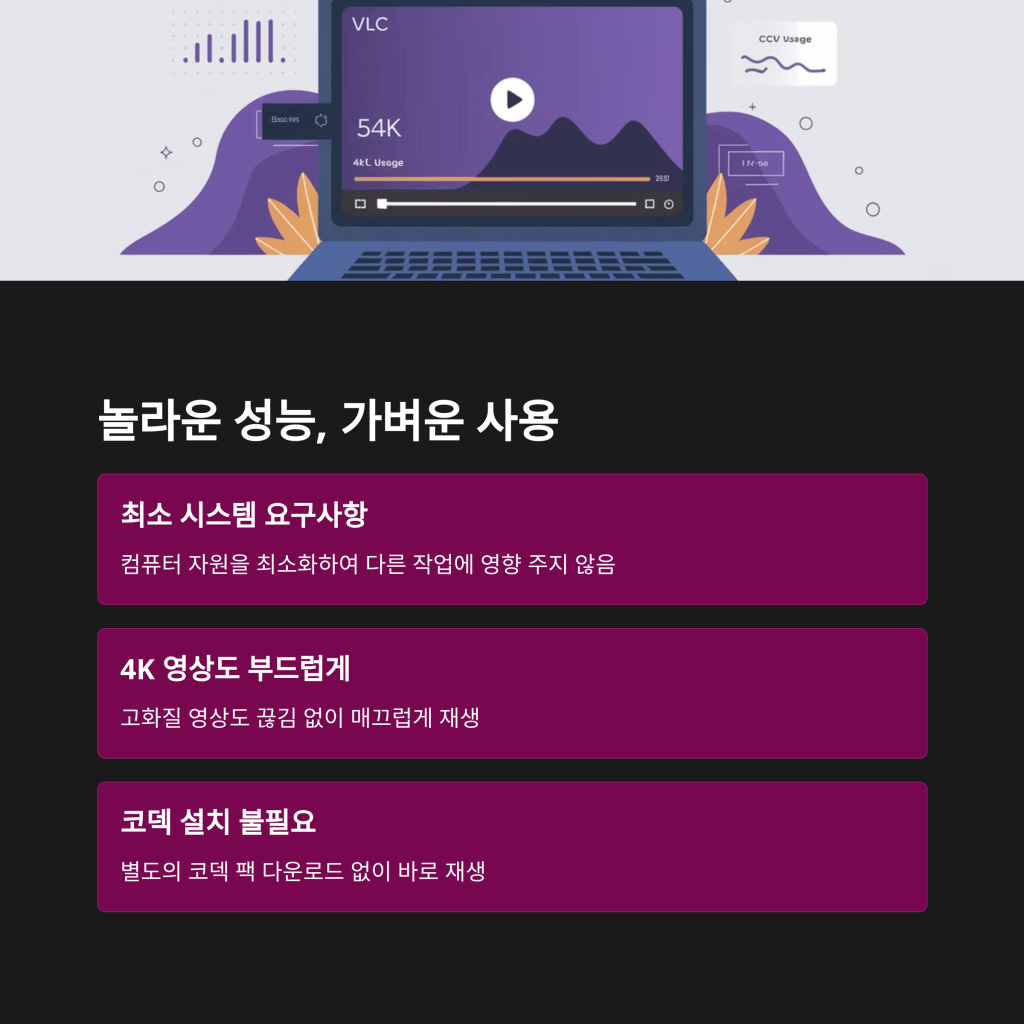
VLC는 매우 안정적이지만, 사용 중 일부 문제가 발생할 수 있습니다. 아래는 가장 흔한 문제와 그 해결 방법을 안내해드립니다.
- 자막 깨짐 현상: 자막 폰트를 변경하거나 인코딩 설정을 ‘유니코드(UTF-8)’로 바꿔 보세요.
- 소리 없음: 최신 버전으로 업데이트하거나 오디오 출력 설정을 확인해 보세요.
- 특정 파일 재생 불가: 파일 포맷을 확인하고, VLC 내에서 지원되는 포맷인지 확인하세요.
VLC 다운로드 및 설치 가이드
VLC 미디어 플레이어를 다운로드하고 설치하는 방법은 매우 간단합니다. 아래의 표에서 각 운영 체제별 다운로드 링크를 확인하고, 해당 파일을 다운로드하여 설치하세요.
| 운영 체제 | 다운로드 링크 |
|---|---|
| 윈도우 | VLC 윈도우 다운로드 |
| 맥OS | VLC 맥OS 다운로드 |
| 리눅스 | VLC 리눅스 다운로드 |
VLC 자주 묻는 질문 (FAQ)
자막을 추가하려면, VLC에서 동영상을 재생한 후, “자막” 메뉴에서 “자막 파일 추가”를 선택해 자막 파일을 선택하면 됩니다.
VLC에서 품질 조정은 “도구” 메뉴에서 “효과 및 필터”를 선택하여 비디오 필터에서 조정을 할 수 있습니다.
자막이 깨지는 문제는 자막 파일의 인코딩 문제일 수 있습니다. VLC에서 자막 인코딩을 ‘유니코드(UTF-8)’로 설정하거나, 폰트를 변경하면 해결될 수 있습니다.
오류가 발생하면 VLC의 최신 버전으로 업데이트하고, 설정을 초기화하거나 네트워크 스트리밍 관련 옵션을 다시 설정해보세요.
VLC 미디어플레이어는 그 기능성과 호환성, 그리고 무료로 제공되는 오픈 소스 특성 덕분에 많은 사람들에게 사랑받고 있습니다. 설치도 간단하고 다양한 포맷을 지원하는 만큼, 영상 재생 프로그램을 찾고 있는 사용자들에게 강력히 추천할 수 있습니다. VLC를 한번 사용해 보면 그 진가를 금세 알게 될 것입니다. 여러분도 VLC를 설치하고, 강력한 기능을 경험해 보세요!
앞으로도 유용한 정보들로 찾아올게요! 그럼 즐거운 영상 시청 되세요!