미드저니, 다들 한 번쯤 들어보셨죠?🎨 AI가 뚝딱 만들어주는 멋진 이미지들 보면 정말 신기하지 않나요?🤩 저도 처음엔 ‘나도 저렇게 멋진 그림 만들고 싶다!’ 생각만 했는데, 이제는 꽤 그럴싸한 결과물을 뽑아내고 있답니다.
그래서 오늘은 제가 미드저니 이미지 생성하며 얻은 꿀팁들을 여러분께 아낌없이 풀어놓으려고 해요.😉 계정 설정부터 시작해서, 나만의 스타일을 만드는 고급 프롬프트 활용법, 고퀄리티 이미지를 위한 파라미터 조정까지! 이 완벽 가이드 하나면 여러분도 미드저니 프로가 될 수 있다구요.😎
저작권 관련해서 상업적 이용 시 주의해야 할 점까지 꼼꼼하게 알려드릴 테니, 걱정 없이 창작 활동을 즐겨보자구요! 그럼 지금부터 미드저니의 세계로 함께 떠나볼까요?🚀
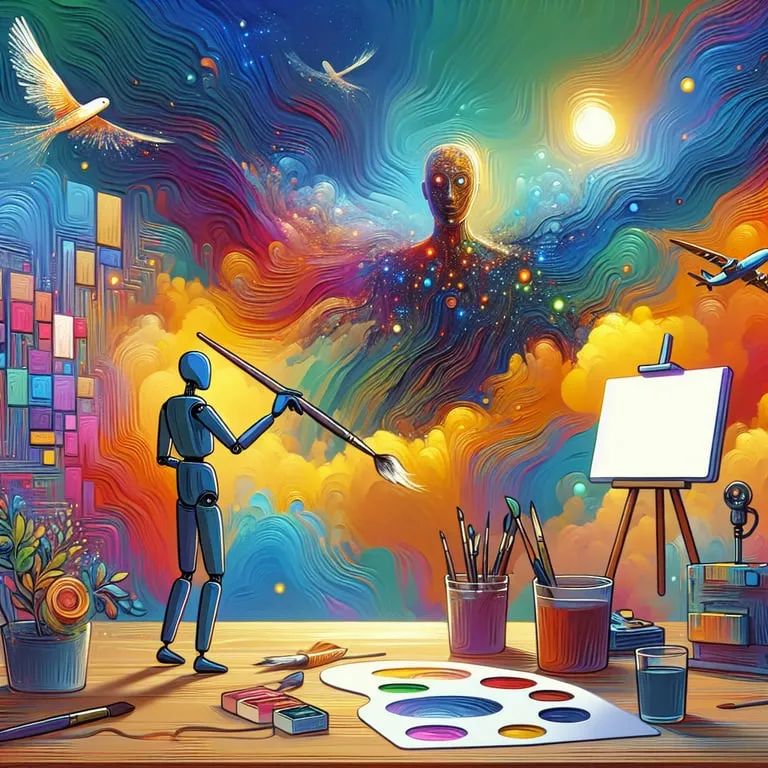
미드저니 시작하기: 계정 설정 및 기본 명령어
자, 미드저니의 세계로 함께 떠나볼까요?! 😄 마치 새 게임을 시작하는 기분으로, 설레는 마음을 안고 첫걸음을 내딛어 봅시다. 미드저니는 AI 기술을 활용해 여러분의 상상력을 현실로 만들어주는 아주 멋진 도구거든요!
1단계: 디스코드(Discord) 가입 및 미드저니 서버 접속
미드저니를 사용하려면 디스코드 계정이 꼭 필요해요. 디스코드는 게이머들 사이에서 인기가 많은 음성 및 텍스트 채팅 플랫폼인데, 미드저니는 바로 이 디스코드 안에서 작동한답니다. 혹시 디스코드 계정이 없다면, 디스코드 공식 홈페이지에서 간단하게 가입할 수 있어요. 가입 과정은 이메일 인증을 포함해 5분도 채 걸리지 않을 거예요! 😉
디스코드 계정을 만들었다면, 이제 미드저니 서버에 접속해야겠죠? 미드저니 홈페이지에 접속해서 “Join the Discord” 버튼을 클릭하면 자동으로 미드저니 디스코드 서버로 연결돼요. 초대 수락 버튼을 누르면 짜잔! 미드저니 세상에 입성 완료랍니다. 🎉
2단계: 미드저니 구독 플랜 선택
미드저니는 무료로 이용할 수 있는 트라이얼 기간이 있었지만, 아쉽게도 지금은 유료 구독 모델로 운영되고 있어요. 하지만 걱정 마세요! 다양한 플랜이 준비되어 있으니, 여러분의 필요에 맞는 플랜을 선택하면 돼요.
- Basic Plan: 월 10달러(연간 결제 시)로, 한 달에 약 200장의 이미지를 생성할 수 있어요. 미드저니를 가볍게 체험해보고 싶은 분들에게 추천해요.
- Standard Plan: 월 30달러(연간 결제 시)로, 이미지 생성 제한 없이 무제한으로 이미지를 만들 수 있다는 엄청난 장점이 있어요! 게다가 GPU 사용 시간도 Basic Plan보다 훨씬 넉넉하게 제공되니, 본격적으로 미드저니를 활용하고 싶은 분들에게 안성맞춤이죠.
- Pro Plan: 월 60달러(연간 결제 시)로, Standard Plan의 모든 혜택에 더해 스텔스 모드 기능까지 사용할 수 있어요. 스텔스 모드는 다른 사람들이 내가 생성한 이미지를 볼 수 없도록 하는 기능인데, 개인적인 프로젝트를 진행하거나 아이디어를 보호하고 싶을 때 유용하게 사용할 수 있겠죠?
어떤 플랜을 선택해야 할지 고민된다면, 먼저 Basic Plan으로 시작해서 사용량에 따라 업그레이드하는 것도 좋은 방법이에요. 😉
3단계: 기본 명령어 익히기
미드저니를 제대로 활용하려면 몇 가지 기본 명령어를 알아두는 것이 좋아요. 마치 게임에서 치트키를 사용하는 것처럼, 명령어를 이용하면 원하는 이미지를 더욱 쉽고 빠르게 만들 수 있거든요!
- /imagine: 이 명령어는 미드저니의 핵심이라고 할 수 있어요. “/imagine”을 입력하고 원하는 이미지에 대한 설명을 텍스트로 입력하면, 미드저니가 텍스트를 기반으로 이미지를 생성해 준답니다. 예를 들어, “/imagine A cute cat wearing a hat”이라고 입력하면 모자를 쓴 귀여운 고양이 이미지가 뿅! 하고 나타나는 거죠.
- /info: 이 명령어는 여러분의 계정 정보를 확인할 수 있는 유용한 명령어예요. 남은 GPU 시간, 구독 플랜 정보 등을 한눈에 확인할 수 있어서 편리하답니다.
- /help: 미드저니 사용법에 대한 기본적인 정보를 얻을 수 있어요. 궁금한 점이 있다면 언제든지 “/help” 명령어를 사용해 보세요.
4단계: 이미지 생성해보기
자, 이제 모든 준비가 끝났으니 실제로 이미지를 생성해 볼까요? 미드저니 디스코드 서버에는 다양한 채널이 있는데, 처음에는 “newbies” 채널을 이용하는 것이 좋아요. 이 채널은 초보자들이 자유롭게 이미지를 생성하고 실험해볼 수 있는 공간이거든요.
“newbies” 채널에 들어가서 “/imagine” 명령어를 입력하고, 원하는 이미지에 대한 설명을 적어보세요. 예를 들어, “/imagine A futuristic city with flying cars”라고 입력하면 하늘을 나는 자동차가 있는 미래 도시 이미지가 생성될 거예요. 이미지를 생성하는 데는 약간의 시간이 걸릴 수 있으니, 잠시 기다려 주세요.
미드저니가 이미지를 생성하면, 4개의 작은 이미지가 함께 나타날 거예요. 이 이미지들 아래에는 U1, U2, U3, U4 버튼과 V1, V2, V3, V4 버튼이 있는데, U 버튼은 해당 이미지를 확대하고 고화질로 만들어주는 버튼이고, V 버튼은 해당 이미지와 비슷한 스타일의 이미지를 추가로 생성해주는 버튼이에요. 마음에 드는 이미지가 있다면 U 버튼을 눌러서 고화질로 만들어보세요!
5단계: 프롬프트 작성 팁
미드저니는 텍스트 설명을 기반으로 이미지를 생성하기 때문에, 프롬프트(텍스트 설명)를 얼마나 잘 작성하느냐에 따라 결과물의 퀄리티가 크게 달라질 수 있어요. 마치 요리사가 좋은 재료를 가지고 맛있는 음식을 만드는 것처럼, 여러분도 좋은 프롬프트를 작성해서 멋진 이미지를 만들어 보세요!
- 구체적으로 설명하기: “A cat”이라고 입력하는 것보다 “A fluffy Persian cat with blue eyes”라고 입력하는 것이 훨씬 더 디테일하고 만족스러운 결과물을 얻을 수 있어요. 원하는 이미지에 대한 모든 것을 구체적으로 설명해 보세요.
- 키워드 활용하기: “Beautiful landscape”라고 입력하는 것보다 “Beautiful landscape, mountains, sunset, golden hour”라고 입력하는 것이 더 다양한 요소들이 포함된 풍경 이미지를 만들어낼 수 있어요. 키워드를 적절히 활용하면 더욱 풍성한 이미지를 만들 수 있답니다.
- 스타일 지정하기: “A portrait”라고 입력하는 것보다 “A portrait, oil painting, Rembrandt style”이라고 입력하면 렘브란트 스타일의 유화 초상화를 얻을 수 있어요. 원하는 화가나 예술 스타일을 지정하면 더욱 독특하고 개성 있는 이미지를 만들 수 있겠죠?
미드저니는 정말 무궁무진한 가능성을 가진 도구예요. 처음에는 조금 어렵게 느껴질 수도 있지만, 꾸준히 사용하다 보면 자신만의 스타일을 찾고 멋진 작품들을 만들어낼 수 있을 거예요. 포기하지 말고 계속해서 실험하고 탐구해 보세요! 분명 놀라운 결과가 여러분을 기다리고 있을 거예요. 😊
나만의 스타일 만들기: 고급 프롬프트 활용법
미드저니를 조금 다뤄봤다면, 이제는 나만의 개성을 담은 이미지를 만들고 싶어질 거예요. 😊 단순한 명령어를 넘어, 고급 프롬프트를 활용하면 상상 이상의 결과물을 얻을 수 있답니다! 마치 나만의 비밀 레시피를 만드는 것처럼, 미드저니 프롬프트에도 특별한 비법을 더해 보세요.
나만의 스타일, 어떻게 찾을까? 🤔
가장 먼저 해야 할 일은 바로 ‘나만의 스타일’을 정의하는 거예요. 어떤 분위기의 이미지를 좋아하시나요? 따뜻하고 아늑한 느낌? 아니면 차갑고 미래적인 느낌? 좋아하는 화가나 사진작가의 스타일을 참고하는 것도 좋은 방법이에요. 예를 들어, “반 고흐 스타일의 밤하늘”이나 “앤디 워홀 스타일의 초상화”처럼 구체적으로 표현해 보세요.
스타일 키워드 활용 꿀팁 ✨
스타일을 정의할 때, 단순히 “예쁜”, “멋진”과 같은 추상적인 표현보다는 구체적인 키워드를 사용하는 것이 중요해요. 예를 들어, “빈티지”, “레트로”, “미니멀리즘”, “팝아트”, “초현실주의”와 같은 스타일 키워드를 활용하면 미드저니가 더욱 정확하게 이미지를 해석하고 생성할 수 있답니다.
- 색감: 따뜻한 톤, 차가운 톤, 파스텔 톤, 모노크롬 등 원하는 색감 팔레트를 지정해 보세요.
- 구도: 클로즈업, 와이드 샷, 앙각, 부감 등 구도를 지정하여 이미지의 분위기를 연출할 수 있어요.
- 조명: 부드러운 조명, 강렬한 조명, 역광 등 조명을 활용하여 드라마틱한 효과를 더할 수 있답니다.
- 재질: 유화, 수채화, 펜 드로잉, 디지털 페인팅 등 재질을 지정하여 이미지의 질감을 표현해 보세요.
고급 프롬프트, 이렇게 활용해 보세요! 🚀
이제 나만의 스타일을 정의했다면, 이를 바탕으로 고급 프롬프트를 작성해 볼 차례예요. 미드저니는 다양한 파라미터를 제공하는데, 이를 적절히 활용하면 더욱 정교하고 완성도 높은 이미지를 만들 수 있답니다.
비율 조정: –aspect (AR) 🖼️
이미지의 가로 세로 비율을 조정하는 파라미터예요. 기본값은 1:1이지만, --aspect 3:2 또는 --ar 16:9와 같이 원하는 비율을 지정할 수 있어요. 예를 들어, 영화 포스터를 만들고 싶다면 16:9 비율을, 인물 사진을 만들고 싶다면 3:2 비율을 사용하는 것이 좋겠죠?
디테일 조정: –stylize (S) 🎨
이미지의 예술적인 스타일 정도를 조절하는 파라미터예요. 값이 높을수록 미드저니의 기본 스타일이 강하게 적용되고, 낮을수록 프롬프트에 충실한 이미지가 생성돼요. --stylize 50 또는 --s 750과 같이 0부터 1000까지의 값을 지정할 수 있답니다. 처음에는 중간값인 500을 기준으로 조정해 보면서 자신에게 맞는 값을 찾아보세요.
버전 선택: –version (V) ⚙️
미드저니 모델의 버전을 선택하는 파라미터예요. 최신 버전일수록 더욱 발전된 이미지 생성 능력을 보여주지만, 이전 버전에 익숙하다면 특정 버전을 선택하여 사용할 수도 있어요. --version 5 또는 --v 4와 같이 1부터 5까지의 값을 지정할 수 있답니다. 최신 버전인 5를 사용하면 더욱 놀라운 결과물을 얻을 수 있을 거예요!
퀄리티 조정: –quality (Q) ✨
이미지 생성에 소요되는 시간을 조절하는 파라미터예요. 값이 높을수록 더욱 디테일하고 고품질의 이미지가 생성되지만, 생성 시간도 길어질 수 있어요. --quality 2 또는 --q 0.5와 같이 0.25, 0.5, 1, 2 중 하나의 값을 지정할 수 있답니다. 고품질 이미지를 얻고 싶다면 --q 2를, 빠른 결과 확인을 원한다면 --q 0.25를 사용해 보세요.
시드 넘버 활용: –seed 🔢
같은 프롬프트를 사용하더라도 매번 다른 이미지가 생성되는 것을 방지하고, 특정 이미지의 스타일을 유지하고 싶을 때 사용하는 파라미터예요. 특정 시드 넘버를 지정하면 동일한 스타일의 이미지를 반복적으로 생성할 수 있답니다. 마음에 드는 이미지가 있다면 해당 이미지의 시드 넘버를 확인하고, 다음 프롬프트에 --seed [시드 넘버]를 추가해 보세요.
창의성 제어: –chaos (C) 🌀
미드저니의 창의성 정도를 조절하는 파라미터예요. 값이 높을수록 예측 불가능하고 독특한 이미지가 생성되지만, 프롬프트와는 다소 동떨어진 결과가 나올 수도 있어요. --chaos 50 또는 --c 100과 같이 0부터 100까지의 값을 지정할 수 있답니다. 색다른 시도를 하고 싶다면 --c 50 이상을, 프롬프트에 충실한 이미지를 원한다면 --c 0을 사용하는 것이 좋아요.
프롬프트 예시: 나만의 스타일을 담아볼까요? ✍️
이제 실제로 고급 프롬프트를 활용하여 나만의 스타일을 담은 이미지를 만들어 볼까요? 몇 가지 예시를 보여드릴게요!
- “A futuristic cityscape in the style of Syd Mead, neon lights, flying cars, –ar 16:9 –s 750 –v 5”
- 시드 미드의 스타일로 미래 도시 풍경을 묘사하고, 네온 조명과 하늘을 나는 자동차를 추가했어요. 16:9 비율과 스타일 정도를 조절하여 더욱 완성도 높은 이미지를 만들었답니다.
- “A portrait of a woman in the style of Frida Kahlo, vibrant colors, floral headdress, –q 2 –c 30 –seed 1234”
- 프리다 칼로 스타일로 여인의 초상화를 묘사하고, 생생한 색감과 꽃 장식을 더했어요. 퀄리티를 높이고 창의성을 적절히 조절하여 더욱 개성 있는 이미지를 만들었답니다. 특정 시드 넘버를 사용하여 스타일을 유지할 수도 있어요.
- “A minimalist landscape in the style of Hiroshi Sugimoto, black and white, long exposure, –ar 3:2 –s 250 –v 4”
- 스기모토 히로시 스타일로 미니멀한 풍경을 묘사하고, 흑백과 장노출 효과를 더했어요. 3:2 비율과 스타일 정도를 낮춰 더욱 차분하고 정적인 이미지를 만들었답니다.
실험은 필수! 🧪
미드저니는 끊임없이 변화하고 발전하고 있어요. 따라서, 다양한 파라미터를 조합하고 실험하는 것이 중요해요. 자신만의 스타일을 찾고, 이를 표현하기 위한 최적의 프롬프트를 발견하는 것은 마치 보물찾기와 같은 즐거움을 선사할 거예요!
- 프롬프트 기록: 어떤 프롬프트가 어떤 결과를 만들어냈는지 기록해 두면 나중에 참고하기 좋아요.
- 커뮤니티 활용: 미드저니 커뮤니티에 참여하여 다른 사용자들이 만든 이미지를 참고하고, 자신의 작품을 공유하며 피드백을 받아보세요.
- 창의적인 시도: 틀에 갇히지 말고 다양한 스타일과 기법을 시도해 보세요. 예상치 못한 멋진 결과물을 얻을 수도 있답니다!
미드저니는 무한한 가능성을 가진 도구예요. 나만의 스타일을 담아 세상을 놀라게 할 멋진 이미지를 만들어 보세요! 😉
실전 팁: 고품질 이미지 생성을 위한 파라미터 조정
미드저니, 정말 쓰면 쓸수록 신기하고 재밌는 툴인 것 같아요! 원하는 이미지를 뚝딱 만들어내니, 마치 디지털 연금술사😎가 된 기분이랄까요? 그런데, 그냥 프롬프트만 툭 던진다고 다 되는 건 아니잖아요? 섬세한 터치, 바로 파라미터 조정이 필요하답니다! 오늘은 고퀄리티 이미지를 뽑아내기 위한 저만의 꿀팁들을 아낌없이 방출할게요!
해상도 조절: –ar (Aspect Ratio) 마법!
이미지의 ‘얼굴’이라고 할 수 있는 해상도! 미드저니에서는 --ar 파라미터를 사용해서 가로세로 비율을 쉽게 조절할 수 있어요. 예를 들어, --ar 16:9는 와이드스크린 비율, --ar 1:1은 정사각형 비율이죠.
활용 꿀팁: 인스타그램 피드에는 정사각형(--ar 1:1), 유튜브 썸네일에는 와이드스크린(--ar 16:9)처럼, 활용 목적에 맞춰 비율을 설정해보세요. 훨씬 더 ‘잘 나온’ 이미지를 얻을 수 있을 거예요!
디테일의 끝판왕: –zoom & –uplight
미드저니가 만들어주는 이미지, 때로는 뭔가 2% 부족하게 느껴질 때가 있지 않나요? 그럴 땐 --zoom과 --uplight를 써보세요!
--zoom: 이 파라미터는 이미지의 ‘줌 레벨’을 조절해줘요.--zoom 2는 이미지를 2배 확대,--zoom 0.5는 1/2로 축소하는 효과를 줘요. 디테일을 살리고 싶을 땐--zoom 2를, 전체적인 구도를 보고 싶을 땐--zoom 0.5를 활용해보세요!--uplight: 이 파라미터는 이미지의 ‘업라이팅’ 효과를 조절해줘요. 쉽게 말해, 그림자를 부드럽게 만들어주는 기능이죠.--uplight를 사용하면 좀 더 자연스럽고 세련된 느낌을 줄 수 있답니다.
창의력 폭발: –chaos & –stylize
미드저니의 매력은 예측 불가능한 ‘랜덤성’에 있다고 생각해요. --chaos와 --stylize 파라미터를 사용하면 이 랜덤성을 극대화할 수 있어요!
--chaos: 이 파라미터는 이미지의 ‘변형 정도’를 조절해줘요.--chaos 0은 원본 프롬프트에 충실한 이미지를,--chaos 100은 완전히 새로운 이미지를 만들어내죠. 과감한 시도를 하고 싶을 땐--chaos 100을, 안정적인 결과를 원할 땐--chaos 0을 사용해보세요!--stylize: 이 파라미터는 이미지의 ‘스타일 적용 정도’를 조절해줘요.--stylize 625는 미드저니의 기본 스타일을,--stylize 0은 프롬프트에 더욱 충실한 이미지를 만들어내죠. 자신만의 개성을 표현하고 싶을 땐--stylize값을 조절해보세요!
버전 선택: –version (or –v)
미드저니는 계속해서 발전하고 있고, 각 버전마다 이미지 스타일이 조금씩 다르다는 사실, 알고 계셨나요? --version 파라미터를 사용하면 원하는 버전을 선택할 수 있어요.
--version 5.2: 가장 최신 버전으로, 더욱 현실적이고 디테일한 이미지를 만들 수 있어요.--version 5.1: 이전 버전으로, 좀 더 부드럽고 예술적인 느낌을 줘요.--version 4: 초기 버전으로, 독특하고 실험적인 이미지를 만들 수 있어요.
퀄리티의 핵심: –quality (or –q)
고퀄리티 이미지를 원한다면 --quality 파라미터를 놓치지 마세요! 이 파라미터는 이미지 생성에 소요되는 시간을 조절하여 퀄리티를 높여줘요.
--quality 5: 최고 퀄리티! 가장 많은 시간이 소요되지만, 그만큼 디테일하고 선명한 이미지를 얻을 수 있어요.--quality 2: 높은 퀄리티! 적당한 시간으로 꽤 괜찮은 이미지를 얻을 수 있어요.--quality 1: 기본 퀄리티! 빠르게 이미지를 생성하고 싶을 때 사용하면 좋아요.--quality 0.5or--quality 0.25: 퀄리티는 낮지만, 아주 빠르게 이미지를 생성할 수 있어요.
시드 넘버 활용: –seed
가끔 ‘인생 이미지’를 건졌는데, 다시 만들고 싶을 때가 있지 않나요? 이럴 땐 --seed 파라미터를 활용해보세요! --seed는 이미지 생성 시 사용되는 ‘난수’를 지정하는 파라미터예요. 같은 프롬프트와 --seed 값을 사용하면, 거의 동일한 이미지를 다시 만들 수 있답니다!
리마스터링: –remaster
미드저니 V6에서 새롭게 추가된 기능, 바로 --remaster입니다! 이 파라미터를 사용하면, 기존 이미지를 더욱 디테일하고 선명하게 ‘리마스터링’할 수 있어요.
- 사용법: 이미지를 업스케일링한 후, U 버튼 아래에 나타나는 ‘Remaster’ 버튼을 클릭하면 끝! 정말 간단하죠?
실전 예시:
자, 그럼 이제 위에서 배운 꿀팁들을 활용해서 실제 프롬프트를 만들어볼까요?
/imagine a futuristic cityscape at night, neon lights reflecting on wet streets, cyberpunk style --ar 16:9 --zoom 1.5 --chaos 50 --stylize 800 --version 5.2 --quality 5
이 프롬프트는 “사이버펑크 스타일의 미래 도시 야경, 젖은 거리에 반사되는 네온 불빛” 이미지를 16:9 비율로, 1.5배 줌, 중간 정도의 변형과 높은 스타일 적용, 최신 버전과 최고 퀄리티로 생성하라는 의미예요.
마무리하며:
미드저니 파라미터 조정, 처음엔 복잡하게 느껴질 수도 있지만, 하나씩 익혀가면 정말 ‘넘사벽’ 퀄리티의 이미지를 만들 수 있어요! 오늘 알려드린 팁들을 바탕으로 자신만의 스타일을 찾아보세요! 그리고 잊지 마세요, 최고의 이미지는 결국 ‘끊임없는 시도’에서 나온다는 것을요! 😉
저작권 및 활용: 상업적 이용 시 주의사항
미드저니로 멋진 이미지를 만들었다면, 이제 이걸 어떻게 활용할 수 있을지 궁금해지실 텐데요! 특히 상업적으로 이용할 때는 저작권 문제를 꼼꼼하게 따져봐야 해요. 안 그러면 나중에 낭패를 볼 수도 있거든요. 😥
미드저니 라이선스, 뭐가 중요할까요?
미드저니는 사용자의 멤버십 플랜에 따라 이미지 사용 권한을 다르게 제공하고 있어요. 크게 상업적 라이선스와 개인적 라이선스로 나눌 수 있는데, 어떤 플랜을 선택하느냐에 따라 활용 범위가 달라진다는 점! 꼭 기억해 주세요. 😉
- 베이직 플랜: 예전에는 상업적 이용이 불가능했지만, 현재는 총 수익 100만 달러 미만인 기업 또는 개인에게 상업적 이용을 허용하고 있어요. 하지만 연간 수익이 100만 달러를 넘는다면, 반드시 상업적 라이선스를 구매해야 한다는 사실! 잊지 마세요.
- 스탠다드 및 프로 플랜: 이 플랜들은 제한 없이 상업적 이용이 가능해요. 마음껏 이미지를 활용해서 수익을 창출할 수 있다는 거죠! 🎉
- 스텔스 모드: 프로 플랜 사용자라면 스텔스 모드를 사용할 수 있는데, 이 모드를 활성화하면 자신이 만든 이미지가 미드저니 갤러리에 공개되지 않아요. 혹시 경쟁 업체에 아이디어가 노출될까 봐 걱정된다면, 스텔스 모드를 적극 활용해 보세요.
상업적 이용, 어디까지 가능할까요? 🤔
미드저니로 생성한 이미지를 상업적으로 이용할 때는 몇 가지 주의해야 할 점들이 있어요. 예를 들어, 다음과 같은 경우를 생각해 볼 수 있죠.
- 광고 및 마케팅: 제품 광고나 홍보 자료에 미드저니 이미지를 사용하는 건 아주 흔한 사례죠. 하지만 특정 인물이나 브랜드의 이미지를 모방하거나, 허위 광고에 활용하는 건 당연히 안 돼요! 🙅♀️
- 상품 판매: 티셔츠, 컵, 포스터 등 미드저니 이미지를 활용한 상품을 판매하는 것도 가능해요. 다만, 다른 사람의 저작권을 침해하는 이미지는 절대 사용하면 안 되겠죠?
- 출판물: 책 표지나 삽화, 잡지 등에 미드저니 이미지를 사용하는 것도 괜찮아요. 하지만 이미지 사용에 대한 라이선스 정보를 명확하게 기재해야 혹시 모를 분쟁을 예방할 수 있답니다.
- NFT (Non-Fungible Token): 미드저니로 만든 이미지를 NFT로 발행해서 판매하는 것도 가능해요. 하지만 NFT 플랫폼의 정책을 꼼꼼하게 확인하고, 저작권 관련 문제가 없는지 반드시 확인해야 해요.
저작권 침해, 어떻게 피할 수 있을까요? 😥
미드저니 이미지를 사용하면서 저작권 침해 문제를 피하려면, 몇 가지 예방 조치를 취하는 것이 중요해요.
- 프롬프트 작성 시 주의: 특정 인물, 브랜드, 캐릭터 등을 그대로 모방하는 프롬프트는 피하는 게 좋아요. “아이언맨 스타일의 로봇”과 같이 스타일만 참고하는 방식으로 프롬프트를 작성하는 것이 안전하답니다.
- 생성된 이미지 검토: 미드저니가 생성한 이미지가 기존의 저작물과 유사한 점이 없는지 꼼꼼하게 확인해야 해요. 특히 유명한 캐릭터나 디자인과 유사한 이미지는 사용하지 않는 것이 좋겠죠?
- 라이선스 정보 확인: 미드저니의 라이선스 정책을 주기적으로 확인하고, 자신의 멤버십 플랜에 맞는 사용 범위를 준수해야 해요. 혹시 라이선스 관련 문의 사항이 있다면, 미드저니 고객센터에 직접 문의하는 것도 좋은 방법이에요.
- 법률 전문가 자문: 만약 상업적 이용 범위가 불확실하거나, 저작권 관련 분쟁이 발생할 가능성이 있다면 법률 전문가의 도움을 받는 것이 가장 안전한 방법이에요. 변호사나 변리사와 상담해서 법적인 문제를 미리 예방하는 것이 중요하답니다.
미드저니, 안전하게 사용하는 방법! 💡
미드저니는 정말 강력하고 재미있는 도구이지만, 저작권 문제는 항상 조심해야 해요. 몇 가지 팁을 더 드리자면요!
- 프롬프트 다양화: 똑같은 프롬프트를 사용하더라도, 다양한 파라미터를 조절해서 전혀 다른 이미지를 만들어낼 수 있어요. `–ar` 파라미터를 사용해서 이미지 비율을 변경하거나, `–zoom` 파라미터를 사용해서 이미지의 확대/축소 비율을 조절하는 것도 좋은 방법이죠.
- 업스케일링 활용: 미드저니는 이미지 해상도를 높이는 업스케일링 기능을 제공하고 있어요. 업스케일링을 통해 더 선명하고 디테일한 이미지를 얻을 수 있답니다.
- 커뮤니티 활용: 미드저니 사용자 커뮤니티에 참여해서 다른 사람들의 경험을 공유하고, 조언을 구하는 것도 좋은 방법이에요. 커뮤니티에서 저작권 관련 정보를 얻거나, 자신의 이미지가 저작권 침해 소지가 있는지 문의해 볼 수도 있겠죠?
실제 사례로 알아볼까요? 🧐
몇 가지 실제 사례를 통해 미드저니 이미지의 저작권 문제를 더 자세히 알아볼게요.
- 사례 1: A씨는 미드저니로 유명 영화 캐릭터와 매우 흡사한 이미지를 생성해서 티셔츠를 만들어 판매했어요. 이 경우, 영화 캐릭터의 저작권 침해 문제가 발생할 수 있어요.
- 사례 2: B회사는 미드저니로 만든 독특한 디자인의 로고를 자사 제품에 사용했어요. 로고 디자인이 기존의 상표와 유사하지 않고, B회사가 상업적 라이선스를 보유하고 있다면 문제없이 사용할 수 있겠죠.
- 사례 3: C씨는 미드저니로 추상적인 예술 작품을 생성해서 NFT로 발행했어요. 이 경우, C씨가 직접 프롬프트를 작성하고 이미지를 생성했으므로 저작권은 C씨에게 있다고 볼 수 있어요. 하지만 NFT 플랫폼의 정책에 따라 저작권 관련 규정이 달라질 수 있으니, 반드시 확인해야 해요.
마무리하며… 😊
미드저니는 정말 멋진 도구이지만, 저작권 문제는 항상 주의해야 한다는 점! 오늘 알려드린 정보들을 잘 활용해서 안전하고 즐겁게 미드저니를 사용하시길 바랄게요. 혹시 더 궁금한 점이 있다면 언제든지 저에게 물어보세요! 😉
자, 오늘 미드저니에 대해 함께 알아봤는데 어떠셨나요? 계정 설정부터 시작해서 고급 프롬프트, 파라미터 조정, 그리고 저작권까지 꼼꼼하게 다뤄봤어요. 이제 여러분도 미드저니를 통해 상상 이상의 멋진 이미지를 만들 수 있을 거예요.
이 팁들을 잘 활용해서 여러분만의 개성이 듬뿍 담긴 작품들을 만들어보세요. 그리고 혹시 상업적으로 이용할 계획이라면 저작권 문제 꼭 확인하는 것 잊지 마시고요!
미드저니는 정말 무한한 가능성을 가진 도구니까, 꾸준히 탐구하고 실험하면서 자신만의 스타일을 찾아나가시길 응원할게요. 그럼, 여러분의 멋진 작품 활동을 기대하면서, 다음에 또 유용한 정보로 만나요!